2026年11月17日にこんな発表がありました。
楽天証券を使っている僕も
すぐに自分の口座を確認しました。
結果は…しっかり対象に入っていました。
結論から言うと
楽天証券の情報漏洩対策は
「IDと個人情報は漏れた前提」で固める
のが正解です。
乗っ取られても売られない。
出金されない。振込先を変えられない。
この状態を今日のうちに作っておきましょう。
この記事では僕が実際にやった
楽天証券の情報漏洩対策9つを
スマホの手順つきで共有します。
 パパスタ
通知を見たときは
正直、血の気が引きました。
でも全部やったら少し落ち着けましたよ。
楽天証券の情報漏洩でやった対策9つ。まず全体を見て
先に結論として
僕がやった対策9つを並べます。
上から順番にやればOKです。
- ❶ 積立は続けたまま売却・出金を止める
- ❷ 11月15日より前の停止設定をかけ直す
- ❸ パスキー認証を設定する
- ❹ 注文通知をオンにする
- ❺ ログイン履歴と取引履歴を確認する
- ❻ 登録情報が書き換えられていないか見る
- ❼ メール配信履歴で本物の連絡を確かめる
- ❽ 楽天証券を名乗る連絡には何も答えない
- ❾ ログインできないとき用のメモを作る
9つは役割で3つに分かれます。
「入らせない・止める」「すぐ気づく」
「だまされない」の3つです。
楽天証券の情報漏洩対策9つを役割ごとに並べた図
まずは❶❷❸の3つだけでも
今日中にやっておきましょう。
乗っ取られたときの被害を
いちばん小さくできる3つです。
楽天証券の情報漏洩、自分が対象かはお知らせで確認
対策の前に
自分の口座がどこまで漏れたのかを
確かめておきましょう。
自分が対象かの確認方法
楽天証券は影響があった人を特定済みで
一人ひとりに連絡すると発表しています。
僕の場合はログイン後のお知らせに
届いていました。
2026年11月18日には
メールアドレスを登録している人に
楽天証券からお詫びのメールも届きました。
僕にも届いています。
メールによると
氏名や住所まで漏れた可能性がある人には
個別に連絡しているとのこと。
自分がどちらの区分かは
ログイン後のお知らせで見るのが確実です。
アプリか公式サイトを自分で開きます。
メールやSMSのリンクからは開きません。
ログインしたあとのホーム画面にあります。
お知らせ一覧では
「重要なお知らせ」タブに入っていました。

「お客様の情報漏えいの可能性に関する
お詫びと重要なご連絡」を開きます。
僕の口座では2026年11月18日0:15に
掲載されていました。
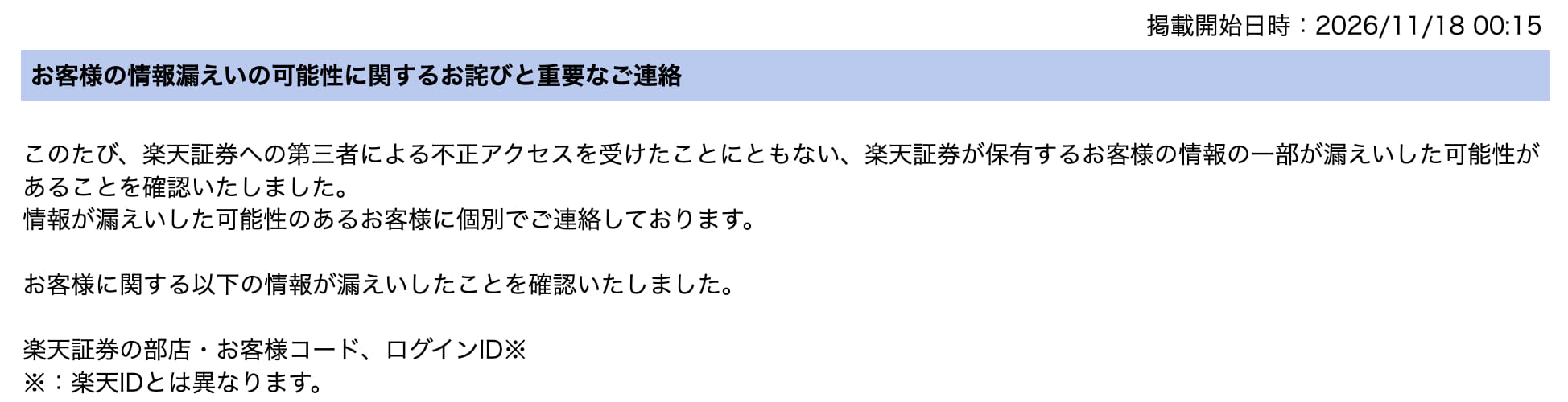
お知らせの中に
自分の口座で漏れた情報が書かれています。
ここを見れば
どちらの区分かがわかります。
漏れた可能性がある情報は2段階
発表された区分は2つあります。
447万口座のほうは
IDに加えて個人情報まで漏れた区分です。
- 最大約1,125万口座
部店・お客様コード
ログインID - 最大約447万口座
上の2つに加えて
氏名・カナ氏名・生年月日
住所・電話番号
メールアドレス・勤務先
出金先口座(金融機関・口座番号・名義人)
年収・金融資産(自分で申告したもの)
商品別資産情報・最終ログイン日
退会した人の情報も含まれます。
メールでは「口座を申し込んだことがある人」が
対象だと説明されていました。
「もう使っていないから関係ない」
とは言い切れません。
一方で
パスワードと暗証番号の漏えいは
確認されていないと発表されています。
この件による不正アクセスや不正取引も
発表時点では確認されていません。
今回の発表には
補償についての記載は見当たりませんでした。
ただ楽天証券は2025年5月2日に
フィッシング詐欺などで不正に売買された損失について
お客様ごとの状況に応じて
一定の補償を行う方針を発表しています。
今回の件で同じ扱いになるかは
まだ発表されていません。
だからこそ被害を出さない準備が大事です。
パパスタ僕は1,125万口座のほうでした。
漏れたのはお客様コードとログインIDの2つ。
それでもIDを知られたと思うと
落ち着いていられませんでした。
そもそも楽天証券で何があった?
楽天証券によると
2026年11月16日に
不正アクセスの可能性を見つけて
すぐにアクセスを止めたそうです。
調べたところ
テスト環境にあった情報の一部が
11月11日に外へ持ち出されたおそれがある
とわかりました。
テスト環境とは
本番の前に動作を試すためのシステムです。
原因はまだ調査中とされています。
- 11月11日(水)
テスト環境の情報が
外へ持ち出されたおそれ - 11月15日 午前3時
取引停止の設定で
出金先口座の変更も止まる仕様に - 11月16日(月)
不正アクセスの可能性を検知
アクセスを遮断して修正 - 11月17日
楽天証券が発表 - 11月18日(水)
登録メールアドレスに
お詫びのメールが届く
11月15日の仕様変更は
発表より前に始まっていました。
以前から停止を設定していた人ほど
かけ直しを忘れやすいので注意です。
パスワードが無事でも楽天証券の対策が必要な理由
「パスワードが無事なら大丈夫では?」
僕も最初はそう思いました。
でも調べるほど安心できなくなりました。
IDが漏れると乗っ取りの手間が半分になる
楽天証券へのログインには
IDとパスワードの2つが必要です。
そのうち1つが漏れたかもしれない。
犯人からすれば
あとはパスワードを当てるだけ。
鍵を2本かけていたドアの
1本が外れたようなものです。
楽天証券は2025年6月から
ログインのときの追加認証を必須にしています。
IDとパスワードに加えて
メールに届く絵文字で本人確認する仕組みです。
ただしこの追加認証は
メールを見られてしまうと突破されます。
そこで頼りになるのが
スマホやPCの中に鍵を持つ❸のパスキーです。
本物の情報を使った詐欺がいちばんこわい
もっとこわいのは
漏れた情報を使った詐欺です。
名前・住所・勤務先
出金先の銀行や資産額まで知っている人から
「楽天証券です」と電話が来たら?
本物だと信じてしまいそうですよね。
- 「不正ログインがありました」
とURLつきのSMSが届く - 本物の口座番号を言いながら
暗証番号やコードを聞いてくる電話 - 郵便で届いた書類から
偽のサイトへ誘導される
だからこそ
「入られても被害が出ない設定」と
「だまされない決めごと」の
両方が必要です。
銀行口座も含めた守り方は
銀行と証券口座を守る5つの備え
にもまとめています。
楽天証券の取引停止の設定方法。積立は続けて売却・出金を止める
ここからが本番です。
1番大切な
「取引の一時的な利用停止」から手をつけます。
取引の一時的な利用停止は
ログイン・売買・出金を
自分で止めておける楽天証券の機能です。
必要になったら解除もできます。
❶積立は続けたまま売却・出金を止める
僕が選んだのは
「投資信託の買付以外を停止」です。
乗っ取られても勝手に売られたり出金されたりしません。
積立の買付は
口座の中のお金が投資信託に変わるだけ。
お金が外に出ていくわけではありません。
だから買付だけ残して
お金が外に出ていく道
(売却・出金・振込先の変更)を全部ふさいでおくわけです。
- そのまま使える
ログイン
投資信託の買付(積立も)
入金 - 止まる
投資信託の売却
外国株式の取引
出金
出金先口座の変更
「マイメニュー」→「セキュリティ設定」に進みます。
開くときにもう一度認証があります。
「取引の一時的な利用停止」タブを開きます。
「取引やサービスの一時的な利用停止」の
「設定」を押します。
「投資信託の買付以外を停止」を選び
「認証へ進む」を押します。
登録電話番号を選んで「ワンタイムキーを通知」。
かかってきた電話の音声で6桁が流れるので
入力して完了です。
セキュリティ設定を開くときの認証は
ID・パスワードでログインした人はメール
パスキーでログインした人はパスキーです。
パパスタ電話で読み上げられる6桁は一瞬です。
紙とペンを用意してから
「ワンタイムキーを通知」を押すのがおすすめ。
楽天証券でこれから積立を始める人は
楽天証券でつみたてNISAを始める最短手順
もあわせてどうぞ。
- 先にメモの準備
紙とペンを手元に置いてから
「ワンタイムキーを通知」を押す - 電話は最後まで聞く
6桁を書き取ったら電話を切り
楽天証券の画面に戻って入力する - 聞き逃したら
あわてずにもう一度
ワンタイムキーを通知し直す - 登録電話番号が古い人
電話がかかってこないので
先に電話番号の登録を見直す
取引停止はどれを選ぶ?種類の選び方
停止の種類はウェブでは5つあります。
自分の使い方に合うものを選びましょう。
楽天証券の取引停止の種類の選び方
- 投資信託の買付以外を停止
積立だけの人。
当面は出金しない人。 - 投資信託と出金以外を停止
積立をしていて
近いうちに出金する予定がある人。 - 外国株式のみ停止
国内株や投資信託の売買は続けたい人。 - すべての取引を停止
ログインはしたいけど
取引は全部止めたい人。 - ログイン・すべての取引を停止
しばらくログインもしない人。
- 投資信託の取引を止める設定では
積立注文がエラーになります - 出金を止めている間は
配当金なども証券口座から出金できません - 国内株の逆指値注文は止めている間は執行されず
解除したときに
思わぬ価格で約定するおそれがあります - iDeCoの拠出は止めても続きます
❷11月15日より前に設定した人はかけ直す
すでに停止を設定していた人は
ここが一番の落とし穴です。
楽天証券の公式ページによると
2026年11月15日(日)午前3時より前の設定には
出金先口座の変更の制限が付いていません。
このままだと乗っ取られたとき
振込先を犯人の口座に変えられる
おそれが残ります。
「マイメニュー」→「セキュリティ設定」→
「取引の一時的な利用停止」タブを開きます。
「取引やサービスの一時的な利用停止」の
「解除」を押し、内容を確認して
「認証へ進む」を押します。
登録電話番号にかかってくる音声の
6桁を入力すると解除されます。
そのまま❶の手順で
同じ停止をかけ直せば完了です。
公式には「制限内容を変更する」方法でも
出金先の変更が止まると書かれています。
僕は確実にしたくて解除→再設定にしました。
「いつ設定したか覚えていない」
という人も
解除して設定し直せば確実です。
手間は電話認証が2回に増えるだけです。
配当金を銀行口座で受け取る設定の人は
配当金の受取口座も変えられなくなります。
楽天証券の乗っ取りを防ぐ。パスキー・注文通知・ログイン履歴
止める準備ができたら
次は「入らせない」と「すぐ気づく」です。
❸パスキー認証を設定する
パスキー認証は
顔認証や指紋でログインする方法です。
スマホの中の鍵で本人確認するので
IDが漏れても入られにくくなります。
楽天証券も発表の中で
フィッシングに強い方法として
パスキーの設定をすすめています。
メールによると
毎日ログインしている人の9割超がすでにパスキー。
楽天証券はパスキーでのログインを
必須にする方向で進めています。
まだの人は今のうちに設定しておきましょう。
「マイメニュー」→「セキュリティ設定」に進みます。
開くときに再認証があります。
セキュリティ設定の画面にあります。
表示されたログインIDが
自分のものか確かめます。
iPhoneは「パスキーを追加」
Androidは「続行」を押します。
スマホのロック解除と同じ方法で認証すれば
設定完了です。
ログイン直後に
「パスキーを作成する」と出たら
そこからでもOKです。
スマホで作ったパスキーは
パソコンでのログインにも使えます。
そのときはパソコンのBluetoothを
オンにしておきます。
- ブラウザ
iPhoneはSafari
AndroidはChromeで開く
(Yahoo!アプリやGoogleアプリでは
正常に使えません) - 画面ロック
スマホに顔認証や指紋などの
画面ロックを設定しておく - VPN
使っている人は一度切る - 推奨環境
iOS 17以上
Android 9以上
パパスタ設定したら次のログインから顔認証だけ。
むしろ前よりラクになりました。
❹注文通知をオンにする
注文通知は
注文の受付・訂正・取消のたびに
メールが届く仕組みです。
勝手に注文されても、すぐ気づけます。
「マイメニュー」→「セキュリティ設定」に進みます。
セキュリティ設定の画面にあります。
商品ごとに「通知する」を選び
「変更する」を押せば完了です。
通知は登録している
メインのメールアドレスに届きます。
受け取れるアドレスか確かめておきましょう。
注文が成立したときに届く
「約定通知メール」は別のサービスです。
注文通知は注文を受け付けた時点で届くので
約定する前に気づけるのが強みです。
❺ログイン履歴と取引履歴を確認する
最後に
自分以外のログインがないかを見ます。
ログインしたあとの画面に出ています。
「ログイン履歴」で日時と
どこからログインしたかを確かめます。
身に覚えのない注文や出金が
ないかもチェックします。
スマホでは最新の10件が表示され
「さらに読み込む」で増やせます。
PCサイトなら過去3か月分を見られます。
ちなみに楽天証券では
ログインがあるとメールで知らせてくれる
「ログイン通知メール」が
設定しなくても届く仕組みになっています。
自分がログインしていないのに通知が来たら
それが一番わかりやすいサインです。
迷惑メールフォルダに入っていないかも
見ておきましょう。
まず止める
自動音声ダイヤル
0120-852-638
取引やログインを止められます。
受付は原則24時間
(日曜2:30〜3:30はメンテナンスで利用不可)
登録している電話番号からかけます。
相談する
楽天証券カスタマーサポートセンター
0120-862-274
平日:8:30〜17:00
土日:9:00〜17:00
楽天証券の情報漏洩後の詐欺に備える。登録情報とメールの確認
最後は「だまされない」ための準備です。
漏れた情報を使った連絡に
引っかからないようにします。
❻登録情報が書き換えられていないか見る
連絡先を書き換えられると
ログイン通知や注文通知が
自分に届かなくなります。
そこで登録している
メールアドレス・電話番号・出金先口座が
自分のものか確かめました。
出金先口座は
お金の最終的な行き先です。
❷のかけ直しをする前に
書き換えられていないかを見ておくと安心です。
- メールアドレス・電話番号
「マイメニュー」→
「お客様情報の設定・変更」で確認 - 出金先口座
金融機関・口座番号・名義人が
自分のものか確認
もし変わっていたら
すぐに0120-852-638で止めて
カスタマーサポートセンターに相談します。
❼メール配信履歴で本物の連絡を確かめる
楽天証券からのメールか迷ったら
「メール配信履歴」が便利です。
楽天証券が送ったメールを
過去2週間分まとめて見られます。
パソコンで楽天証券の公式サイトを開きます。
「マイメニュー」→「メールサービス」に進みます。
「メール配信履歴」で
届いたメールと見比べます。
届いたメールがこの一覧になければ
偽物を疑ってください。
開かずに削除するのが安全です。
ちなみに問い合わせへの返信メールなど
一部のメールは配信履歴に出ません。
判断に迷ったら
公式サイトの窓口で確かめましょう。
❽楽天証券を名乗る連絡には何も答えない
楽天証券は今回の発表で
こう案内しています。
- メールにURLは載せない
- 電話で個人情報やログイン情報は聞かない
実際に僕に届いた本物のお詫びメールにも
URLは1つも書かれていませんでした。
楽天証券を名乗るメールにURLがあったら
それだけで偽物を疑ってOKです。
メール・SMS・電話・郵便物。
どれで来ても
URLは開かず、何も入力・回答しない。
気になったら
自分でアプリか公式サイトを開いて
確かめましょう。
とくに電話は
相手が本物の情報を話してくるので
その場で判断しないのがコツです。
「こちらからかけ直します」と伝えて切ります。
番号やコードはその場で言いません。
届いたSMSやメールに載っている番号ではなく
自分で開いた楽天証券の公式サイトで
問い合わせ先を確かめます。
本当に楽天証券からの連絡だったのかを
窓口に確認します。
パパスタ相手が名前や口座番号を知っていても
それだけで本物とは限りません。
僕はもう「まず切る」と決めました。
❾ログインできないとき用のメモを作る
スマホを失くした。
ログインできない。
そんなときでも口座を止められるよう
紙にメモを作りました。
- 部店・お客様コード
- ログインID
- 自動音声ダイヤル:0120-852-638
- パスキーの一時的な利用停止:0120-657-205
- カスタマーサポートセンター:0120-862-274
自動音声ダイヤルでは
部店・お客様コード、ログインID
生年月日、登録電話番号で本人確認をします。
メモにパスワードや暗証番号は書きません。
万が一メモをなくしても
それだけではログインできないようにするためです。
パスキーはスマホに保存されています。
スマホを失くしたときは
パスキーの一時的な利用停止(0120-657-205)
でパスキーも止められます。
受付は原則24時間
(日曜2:30〜3:30を除く)
携帯電話からもかけられます。
楽天証券の情報漏洩でよくある疑問5つ
対策を調べているときに
僕が気になった疑問をまとめました。
- 楽天証券のパスワードは変えたほうがいい?
-
発表ではパスワードと暗証番号の漏えいは
確認されておらず
変更は求められていません。
ただし他のサービスと同じパスワードを
使い回している人は
この機会に変えておくと安心です。 - 楽天証券を解約したり全部売ったりしたほうがいい?
-
楽天証券が案内しているのは
不審な連絡に応じないこと
パスキーの設定
取引の一時的な利用停止の3つです。
解約や売却は求められていません。 - 楽天IDや楽天市場も対象?
-
漏えいの対象になったログインIDは
楽天市場などで使う楽天IDとは別のものだと
発表されています。 - 楽天証券を退会していても対象?
-
はい、含まれる可能性があります。
対象には退会した人の情報も
含まれると発表されています。
楽天証券からのメールでも
口座を申し込んだことがある人が
対象だと説明されていました。 - 取引停止をすると積立は止まる?
-
「投資信託の買付以外を停止」なら
積立はそのまま続きます。
「すべての取引を停止」など
投資信託の取引を止める設定では
積立注文がエラーになります。
まとめ。楽天証券の情報漏洩対策は今日のうちに
楽天証券の情報漏洩は
パスワードこそ無事ですが
IDと個人情報は漏れた前提で動くべきです。
やることは3つの方向だけ。
止める・気づく・だまされない。
僕は全部やって
やっと少し安心できました。
- ❶ 投資信託の買付以外を停止
- ❷ 11月15日より前の設定はかけ直す
- ❸ パスキー認証を設定
- ❹ 注文通知をオン
- ❺ ログイン履歴・取引履歴を確認
- ❻ 登録情報を確認
- ❼ メール配信履歴で本物か確認
- ❽ 名乗る連絡には何も答えない
- ❾ 緊急用のメモを作る
この記事が「何からやればいいの?」と
不安な人の役に立てばうれしいです。
家族や友だちで楽天証券を使っている人にも
ぜひ教えてあげてください。
銀行口座もあわせて守りたい人はこちら。

参考にした公式ソース
- 楽天証券:当社お客様の情報漏えいの可能性に関するお詫びとお知らせ
- 楽天証券:取引やサービスの一時的な利用停止
- 楽天証券:パスキー認証の操作ガイド
- 楽天証券:注文通知
- 楽天証券:ログイン履歴の見方
- 楽天証券:メール配信履歴
- 楽天証券:お問い合わせ(自動音声ダイヤルの受付時間)
※電話番号・受付時間・手順は
2026年11月18日に楽天証券の公式ページで
確認した内容です。
最新の情報は公式サイトでご確認ください。