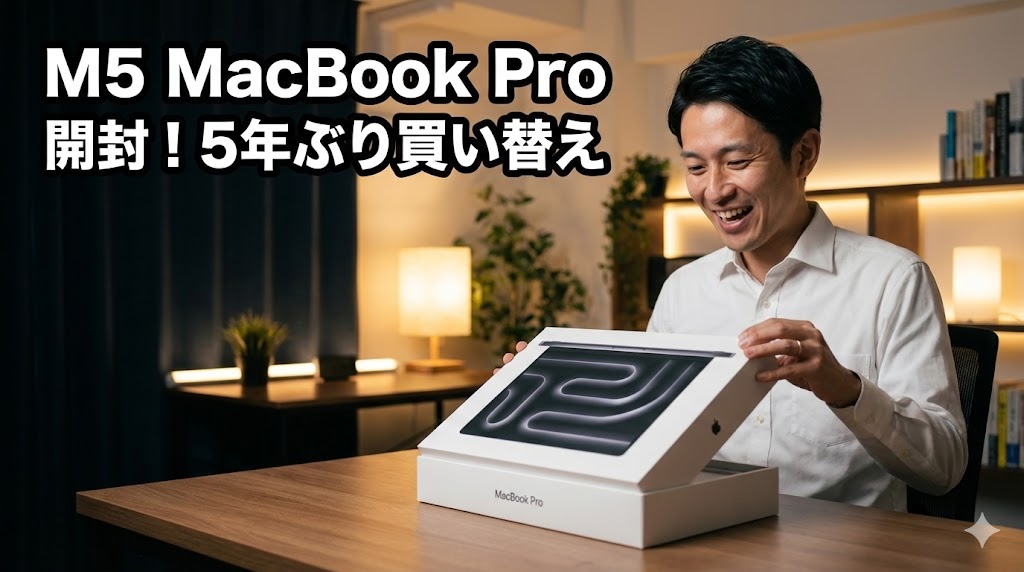
5年ぶりのMacBook Pro買い替えを決断
ついにM5チップ搭載のMacBook Pro 14インチが手元に届きました。
前回購入したのはM1チップのMacBook Proだったので、
実に5年ぶりの買い替えになります。
動画編集、ブログ執筆、サムネイル制作、音楽制作という用途で毎日使っている私にとって、
MacBook Proは仕事道具そのものです。
今回の購入に至るまでの過程は、
全てGeminiやChatGPTなどのAIと壁打ちして決めました。
M6世代を待たずに今買うべきと判断した5つの理由
2026年秋にはMacBook Proが大幅刷新される予定です。
M6チップ搭載モデルでは有機EL(OLED)ディスプレイ、タッチスクリーン、薄型化などの大幅なアップデートが見込まれています。
それでも私が今M5を買った理由は以下の5つです。
理由1:OLED化による価格高騰を避けたい
M6モデルのMacBook Proでは、14インチモデルは30万円以上になることが見込まれています。
現行のM5 MBPは、据え置き価格で購入できる最後のチャンスかもしれません。
理由2:メモリ・GPU不足による値上げリスク
半導体不足の影響で、今後さらなる価格上昇の可能性があります。
現在の供給状況を考えると、今が購入の適切なタイミングだと判断しました。
理由3:円安進行による日本市場での価格高騰
実はApple製品がずっと値上げしているのは日本だけなんです。
MacBook Proも円安の影響で日本だけ値上げが続いています。
次の製品改定と円安が重なると、
さらに高額になる可能性が高いです。
理由4:新チップ初世代は様子見が賢明
リスナーさんからのアドバイスで、
新しいアーキテクチャの初世代は不具合のリスクがあるため様子見した方がいいと提案されました。
チップの本命はM7、M8世代だと予想しています。
理由5:現行M5が最もコストパフォーマンスが高い
M5チップは最大3.5倍のAIパフォーマンスと最大1.6倍高速なグラフィックスを実現しています 。
性能と価格のバランスを考えると、現在が最適な購入タイミングです。
購入したスペック詳細レビュー
スペースブラックを選んだ理由と使用感
カラーはスペースブラックを選びました。
17年間Macを使ってきて、いつもシルバー(前回はスペースグレイ)だったので今回は初めて黒に挑戦です。
決め手は2つ。
黒いMacを持ったことがなかったことと、
スペースブラックにすると付属のケーブルも黒になることでした。
実際に開封してみると、正直シルバーの方が良かったかなと感じました。
黒いMacBookはパッと見、普通のWindowsPCにも見えるんですよね。
ただキーボード部分が単色になり美しく、
結局ステッカーを貼ってオリジナリティを出しています。
初めてのUKキーボード選択と使用感
17年間ずっとUSキーボードを使ってきましたが、今回初めてUKキーボードにしました。
UKキーボードとUSキーボードの主な違い
Enterキーの形状: UKキーボードはEnterキーが縦2列を使っていて、JISキーボードのEnterキーを少し細くした形をしています。USキーボードは横長の1列です。
記号の表記: UKキーボードはShiftキーやCaps Lockなどが記号で表記されていて、とてもスタイリッシュです。実物を見てめちゃくちゃ気に入りました。
ホームポジション: UK配列は両手を置いたホームポジション位置がほぼ真ん中になります。体が正面を向いてタイピングできるので、長時間作業でも疲れにくいです。
ただ正直、慣れるまでは大変です。
記号キーの配置が違うので、まだ打ち間違えることがあります。
でも1週間もすれば慣れるだろうと思っています。
Nanotextureガラスを見送った判断
今回からオプションでNanotextureガラスが選べるようになりました。
プラス3万円です。
Nanotextureガラスとは
Nanotextureは画面表面に特殊なナノ単位のエッチング加工を施すことで、反射を物理的に抑える技術です。
コーティングではなくガラス自体に加工が施されているため、剥がれる心配もありません。
私が選ばなかった理由
- 使用環境: 私はほとんど家で作業するため、映り込みが問題になることがほとんどない
- フィルム使用: 画面保護フィルムを貼るため、Nanotextureの効果が減少する
- 予算配分: 3万円あればメモリを増やす方が実用的だと判断
Nano-textureは外光が差し込むカフェやオフィス、
在宅ワークで窓際にデスクを置いている場合など、
映り込みによって作業効率が落ちる場面では真価を発揮します。
96Wアダプタは完全に不要だった
2000円追加して96Wのアダプタにしましたが、これは完全に失敗でした。
重すぎるし、持ち歩きに不向きです。
据え置きで使うなら標準の70Wで十分でした。
SSD1TB・メモリ32GBの選択理由
中身のスペックはSSD 1TB、メモリ32GBです。
これはM1の時から同じ構成です。
動画編集と音楽制作をやる上で、私の使用用途であればこのバランスが最適です。
本当はもっと積みたいですが、Appleはストレージもメモリも非常に高額なので、これが44歳サラリーマンの限界ですね。
M1からM5への性能向上を実感
M5チップは前世代と比較して最大3.5倍のAIパフォーマンスと最大1.6倍高速なグラフィックスを実現します。
実際に使ってみると、動画編集でのモザイク追従がスムーズになり、アプリの起動も体感で速くなっています。
正直M1 Proでも大きな問題はありませんでしたが、
最近モザイク追従がしんどくなってきたり、たまに嫌な風車がクルクルが回るようになっていました。
M5では全くそのようなストレスがありません。
MacBookにカバーと液晶フィルムを貼る理由
私はMacBookにカバーと液晶フィルムを貼ります。
批判的な意見もあるかと思いますが、私には明確な理由があります。
2世代前のMacを出張や旅行に持って行ったところ、細かいキズが入ったからです。
液晶の開閉部分は禿げてきました。
こういう辛い経験があります。
この経験から、保護することにしました。
カバーを付けることで、躊躇せずにステッカーを貼れるのもメリットですね。
自分らしくカスタマイズできます。
クリーンセットアップに1日かけた理由
Appleには「移行アシスタント」という機能があり、
数回クリックで旧Macから新Macに全てのデータと設定を移行できます。
非常に便利な機能です。
しかし今回はあえてクリーンセットアップを選びました。
5年分のゴミファイルや使っていないアプリを一緒に移行したくなかったからです。
せっかく買った新しいMacなので、必要なものだけを移行して、
できるだけ綺麗なSSDの状態で使いたかったんです。
Geminiに相談しながら作業を進め、
丸1日かかりましたがスッキリとした環境を構築できました。
まとめ:M5 MacBook Proは今買うべき
M6世代の登場を待つという選択肢もありましたが、
価格・性能・タイミングを総合的に判断して、M5 MacBook Proの購入を決断しました。
スペースブラック、UKキーボード、メモリ32GB、SSD1TBという構成で、
動画編集からブログ執筆まで快適にこなせる環境が整いました。
特にUKキーボードは慣れが必要ですが、ホームポジションの良さは大きなメリットです。
今回の開封の様子は動画でも撮影しましたので、
後日YouTubeにアップします。
ぜひそちらもチェックしてみてください。
今日のポッドキャスト
この記事の内容を音声でも配信しています。通勤中やながら聴きにどうぞ。
チャンネル登録やSNSフォローもお忘れなく!
ポチッと応援いただけるとブログ更新の励みなります!!